解决笔记本电脑音频设备缺失与High Definition Audio驱动异常问题
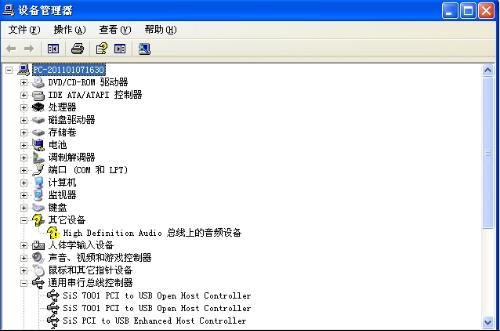
当您发现笔记本电脑的音频设备消失,并在设备管理器中看到带有黄色问号或感叹号的High Definition Audio设备时,这通常意味着音频驱动出现了问题。这种情况会导致电脑无法播放声音。别担心,这是一个常见且可修复的软件问题。
问题诊断
您描述的现象非常典型:
- 音频设备消失:在系统托盘或声音设置中找不到扬声器或耳机设备。
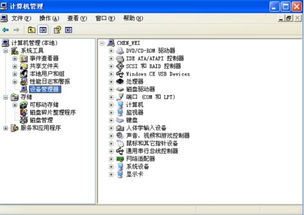
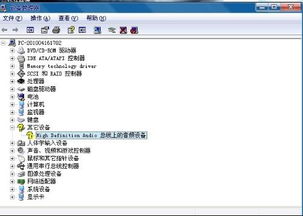
- 设备管理器异常:在“其他设备”或“声音、视频和游戏控制器”分类下,存在带有黄色警示标志(问号或感叹号)的“High Definition Audio 控制器”或类似条目。这明确表示Windows系统无法正确识别或驱动您的音频硬件。
主要原因
导致此问题的原因主要有以下几个:
- 驱动损坏或不兼容:这是最常见的原因。可能是Windows更新、软件冲突或意外断电导致了驱动文件损坏。
- 系统更新后遗症:某些Windows更新可能会与现有的音频驱动产生冲突。
- 硬件识别失败:主板上的音频芯片组(通常为Realtek、Conexant或英特尔高清音频)未被系统正确识别。
系统化解决方案
请按照以下步骤操作,绝大多数情况下可以解决问题:
第一步:尝试系统自带的修复工具
- 右键点击“开始”菜单,选择“设备管理器”。
- 找到带有黄色感叹号的“High Definition Audio”设备,右键点击它,选择“更新驱动程序”。
- 选择“自动搜索更新的驱动程序软件”,让Windows尝试在线查找并安装驱动。
第二步:卸载并重新扫描硬件变更
如果自动更新无效,可以尝试让系统重新识别硬件。
- 在设备管理器中,右键点击有问题的“High Definition Audio”设备,选择“卸载设备”。在确认对话框中,勾选“尝试删除此设备的驱动程序软件”,然后点击“卸载”。
- 卸载后,在设备管理器顶部的菜单栏,点击“操作” -> “扫描检测硬件改动”。系统会重新发现音频硬件并尝试安装基础驱动。
第三步:手动下载并安装官方驱动(推荐)
这是最彻底有效的解决方法。您需要知道笔记本电脑的品牌和具体型号(通常在机身底部的标签上)。
- 访问您笔记本品牌的官方网站(如戴尔、联想、惠普、华硕等)。
- 进入“支持”或“驱动下载”页面,输入您的笔记本具体型号。
- 在驱动列表中找到“声卡驱动”、“音频驱动”或“Chipset Drivers”(芯片组驱动,有时包含音频驱动)。
- 下载与您操作系统版本(如Windows 10/11,64位)匹配的最新版驱动。
- 运行下载的安装程序,按照提示完成安装,然后重启电脑。
第四步:使用Windows疑难解答
- 打开“设置” -> “系统” -> “声音”。
- 在“高级”部分,点击“输出设备”下的“疑难解答”。Windows会自动检测并尝试修复一些常见的音频问题。
第五步:检查BIOS设置(高级选项)
极少情况下,主板BIOS中的音频控制器可能被禁用。
- 重启电脑,在开机时反复按指定键(如F2、Del、F10,具体请查阅电脑手册)进入BIOS设置界面。
- 寻找“Advanced”(高级)或“Integrated Peripherals”(集成外设)选项。
- 确保“HD Audio”、“Audio Controller”或“Onboard Audio”等选项设置为“Enabled”(启用)。
- 保存设置并退出,重启电脑。
预防与建议
- 定期更新:保持Windows系统和驱动(尤其是来自官网的驱动)更新,但重大更新前可暂缓,观察社区反馈。
- 创建还原点:在安装新驱动或重大更新前,创建系统还原点,以便在出现问题时快速回退。
- 备份驱动:可以使用第三方工具备份当前稳定的驱动程序。
按照以上步骤,尤其是第三步“手动安装官方驱动”,您有很大概率能成功找回丢失的音频设备,让笔记本电脑重新恢复正常发声。如果所有方法均无效,则可能存在硬件故障,建议联系品牌售后服务进行专业检测。
如若转载,请注明出处:http://www.weitaodd.com/product/46.html
更新时间:2026-02-25 00:08:09